
Ativação de funcionalidades - Shopify
Entenda como utilizar todas as features da nossa integração com a Shopify!
Desconto por método de pagamento para Shopify
Beta abertoEssa é uma solução recente que ainda pode apresentar necessidade de ajustes, se tiver qualquer feedback, por favor, entre em contato com nosso time para correção: [email protected]
Ofereça descontos específicos nos meios de pagamento PIX e Boleto Bancário para seus clientes na Shopify!
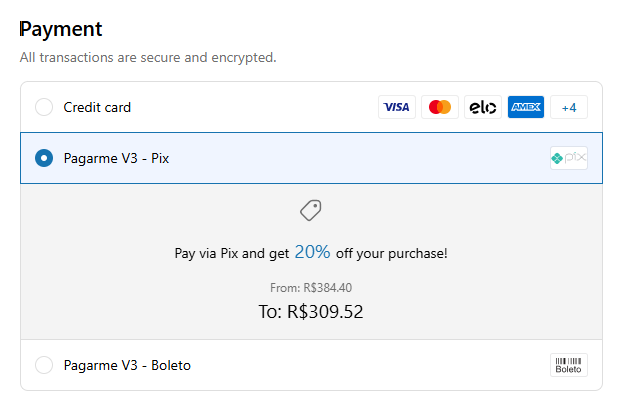
Requisitos
- Conta Stone com modelo de negócio PSP
- Estar integrado com APP Shopify V3 em seu site
Configuração dos descontos
Oferecemos a possibilidade de cadastrar uma porcentagem de desconto que será ofertada ao cliente durante o pagamento no checkout, siga o passo a passo para cadastro:
1- Acesse aDashboard Stone com seu login e senha
2- No menu lateral esquerdo, clique em HUB Stone:
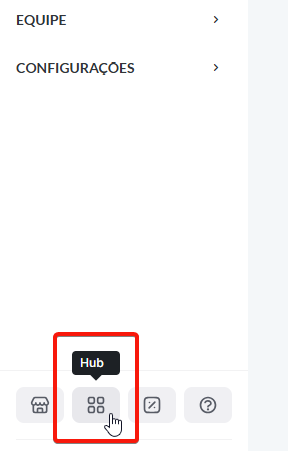
3- Você será direcionado ao HUB, na nova página, no canto superior esquerdo, clique em Minhas integrações
4- Localize sua integração com a Shopify através dos filtros e então, clique em Editar:
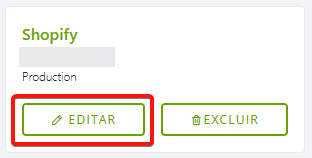
5- Utilize os campos de PIX e Boleto para setar uma porcentagem de desconto e finalize clicando em Atualizar configurações:
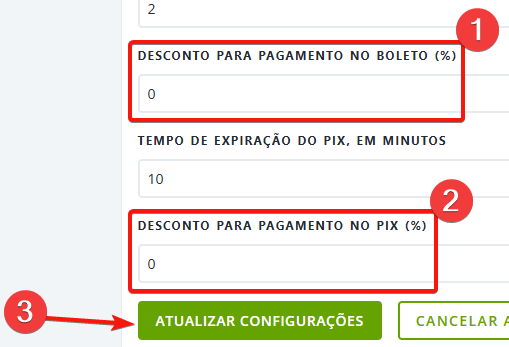
Aplicação dos descontosVale ressaltar que os descontos só podem ser configurados em valores de porcentagem, além disso, as porcentagens de desconto não são aplicadas a frete.
Fique atento ainda pois não consideramos outros descontos da Shopify, ou seja, cupons e os descontos por método de pagamentos serão cumulativos.
Como habilitar o desconto automático por método de pagamento
Este guia explica, passo a passo, como ativar o desconto automático para os métodos de pagamento Pix e Boleto na sua loja Shopify.
Atenção: Este passo a passo só é necessário se você já possui os aplicativos instalados na sua loja.Para novas instalações, nenhuma ação é necessária — o desconto automático será configurado automaticamente para você. ✅
🚀 Ativando o desconto automático
Se você já utiliza o método de pagamento Pix ou Boleto, para ativar o desconto automático siga os passos abaixo:
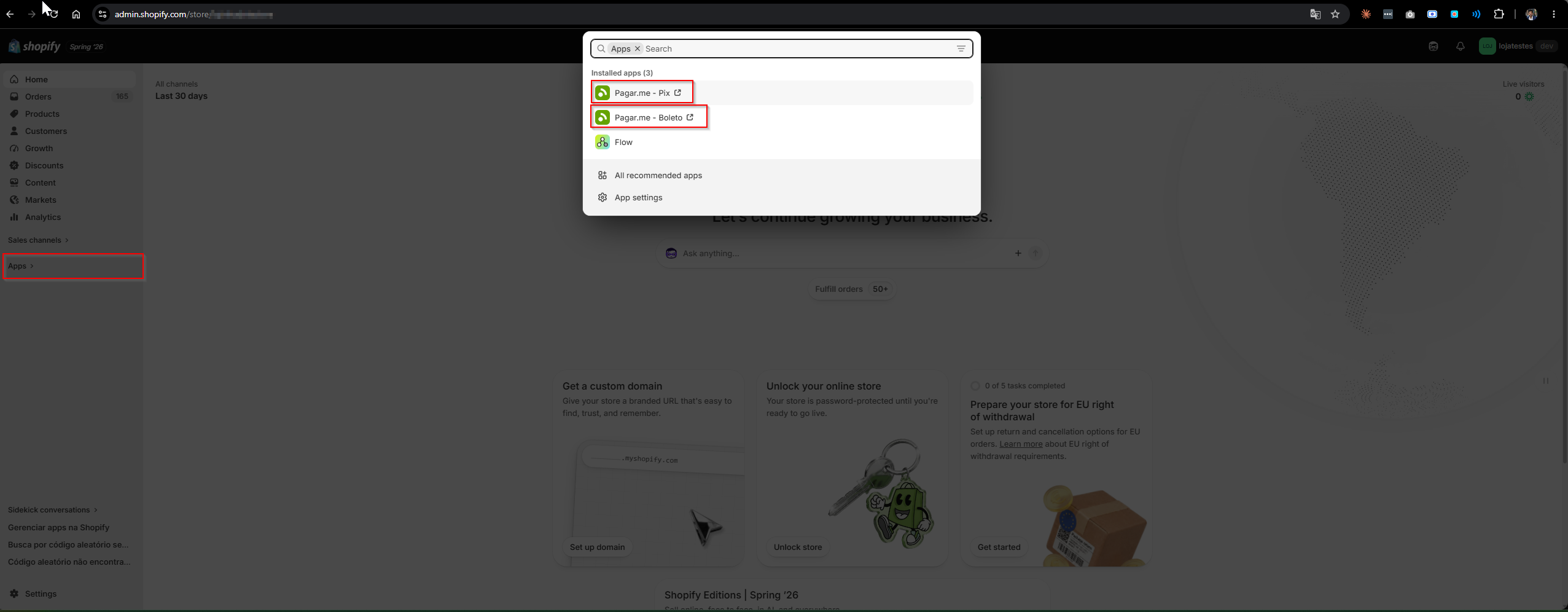
- Acesse a área admin da sua loja Shopify.
- No menu lateral, clique em "Apps".
- Clique no método de pagamento "Stone - PIX".
- Você será direcionado para uma nova página da Shopify solicitando que nosso aplicativo tenha permissão de editar e criar descontos. Clique no botão "Atualizar/Update".
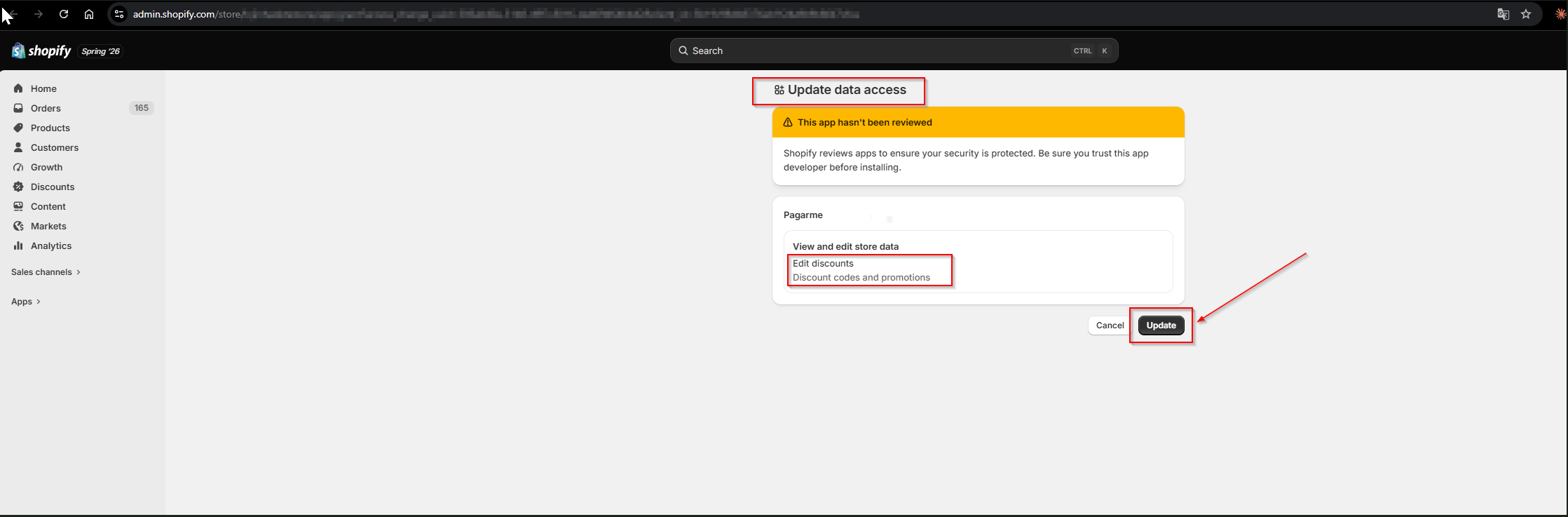
Importante: Caso você possua ambos os aplicativos instalados (Pix e Boleto), repita os passos de 1 a 4 para cada um deles.
🏷️ Descontos criados automaticamente
Ao realizar essa atualização, dois descontos serão criados em sua loja:
- "Automatic Boleto Discount"
- "Automatic Pix Discount"

Importante: Esses descontos não devem ser excluídos ou desativados. É através deles que nossa integração aplica o desconto para o respectivo método de pagamento.
🎉 Pronto!
Atualização concluída! Agora seu desconto de Pix ou Boleto será aplicado diretamente no checkout da Shopify
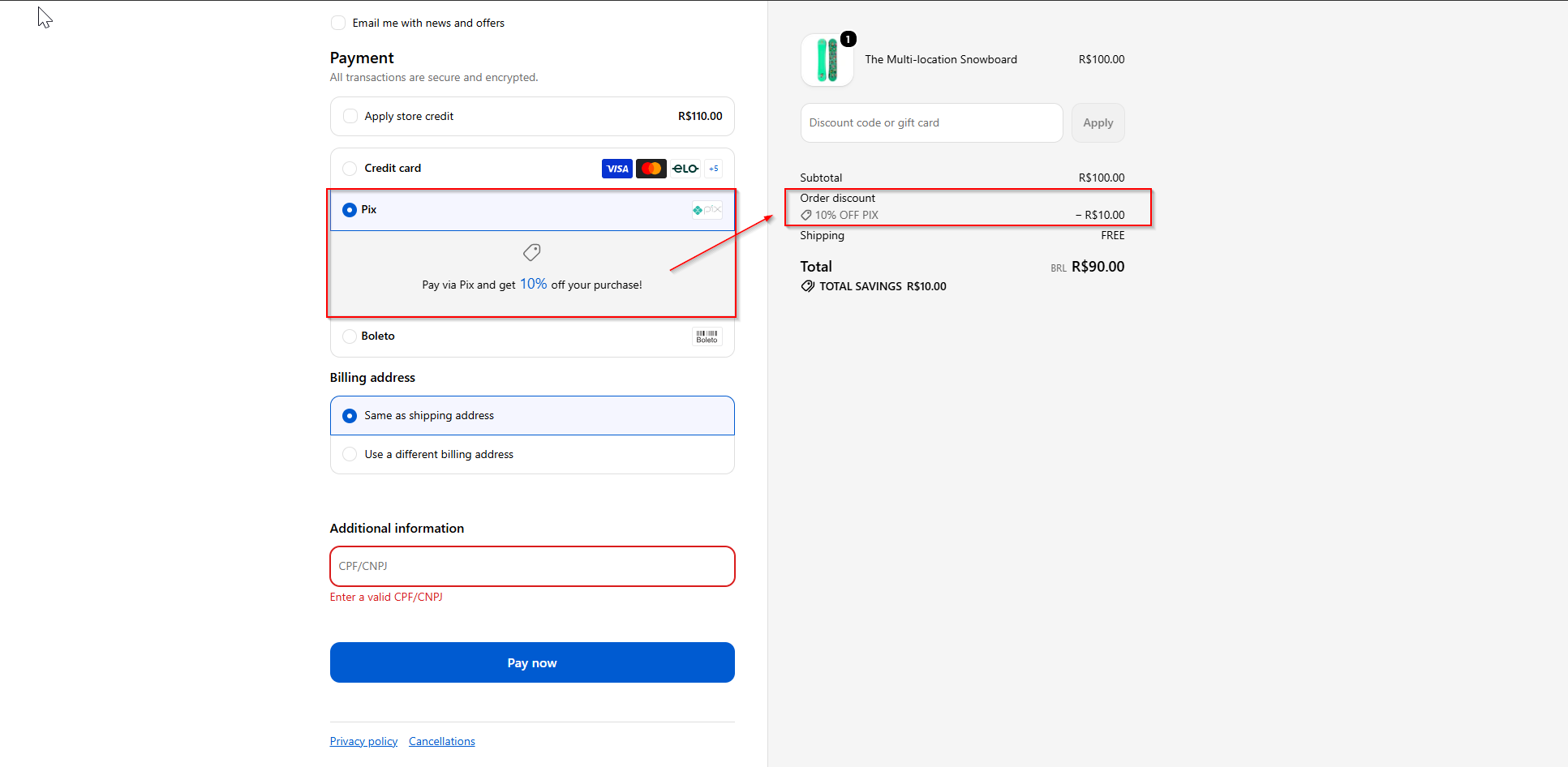
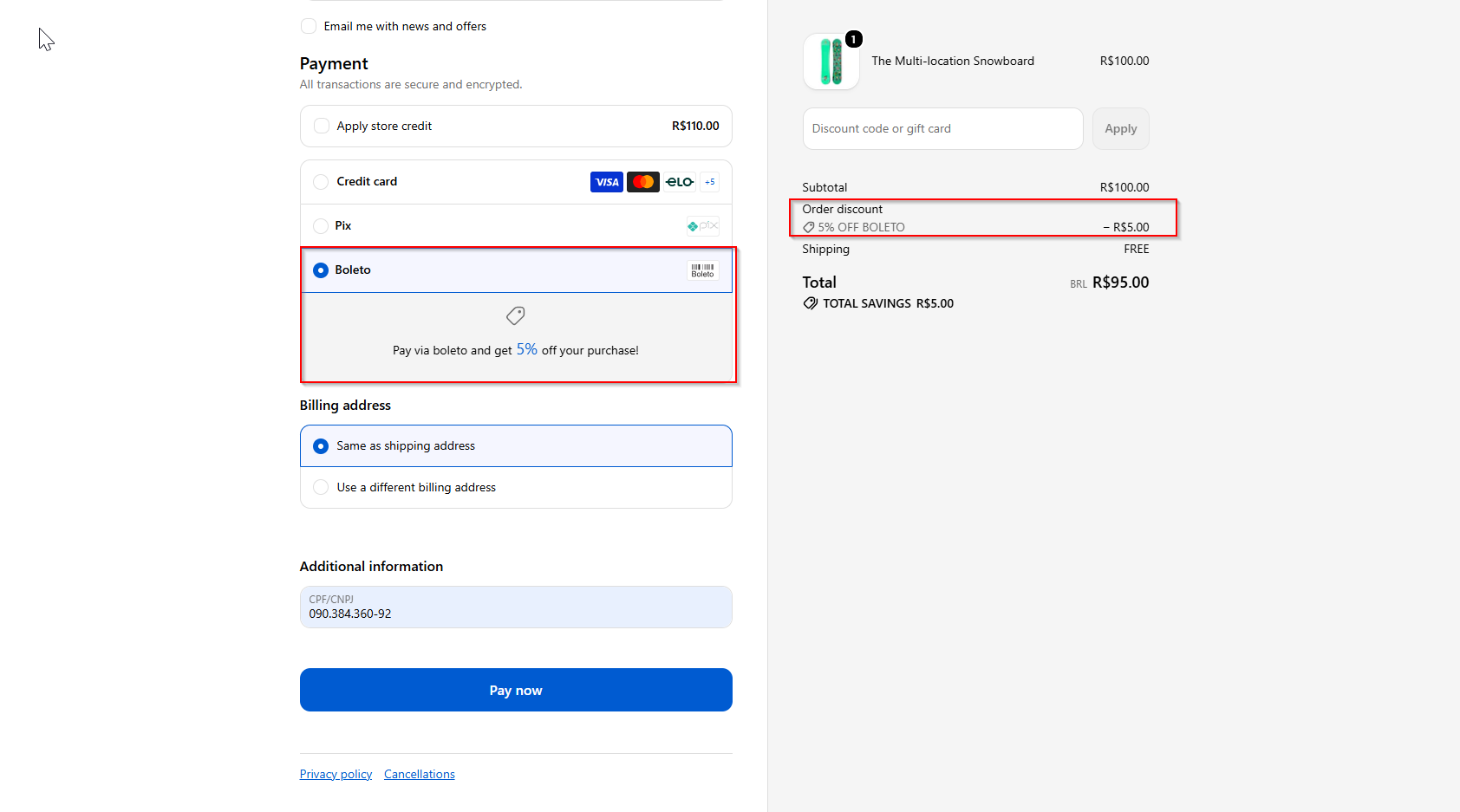
Pix Modal
Aceite o método de pagamento PIX com uma experiência muito mais fluída e transparente!
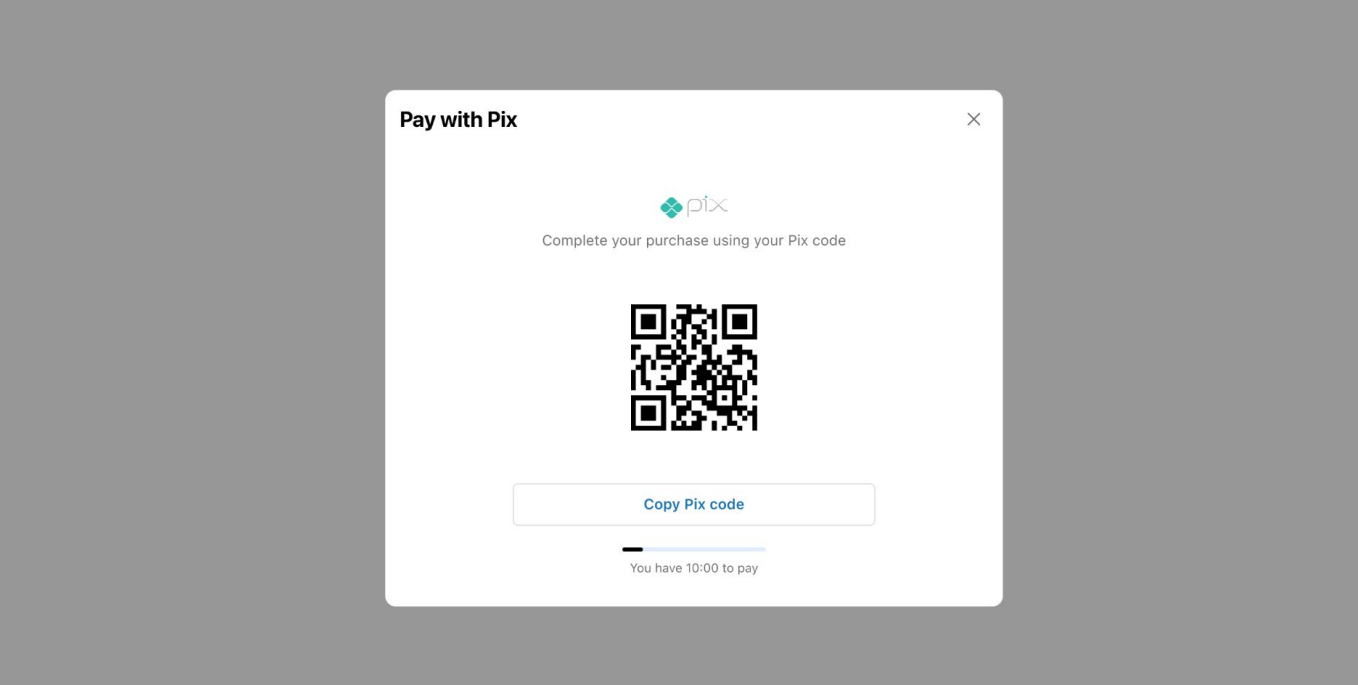
Beta abertoEssa é uma solução recente que ainda pode apresentar necessidade de ajustes, se tiver qualquer feedback, por favor, entre em contato com nosso time para correção: [email protected]
Requisitos
- Conta Stone com modelo de negócio PSP
- Estar integrado com APP Shopify V3 em seu site
Ativação do fluxo Pix Modal
Para ativar o uso do modal, você precisará alterar algumas configurações na sua integração com HUB Stone, para tal, siga o passo a passo:
1- Acesse o HUB Stone por este link
2- No canto superior direito, clique em Entrar
3- Acesse utilizando mesmo login e senha utilizados para acesso à Dashboard Stone
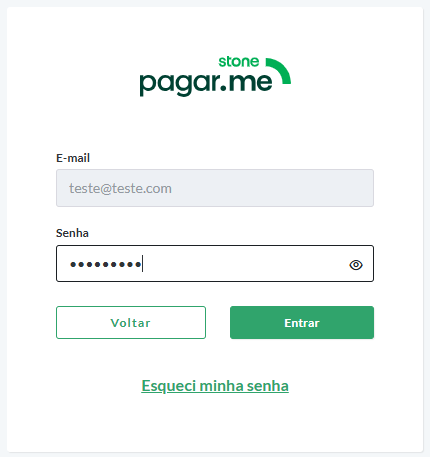
4- Em seguida, no canto superior esquerdo, clique em Minhas integrações
5- Encontre a sua loja de integração com a Shopify pelo campo Selecione uma loja
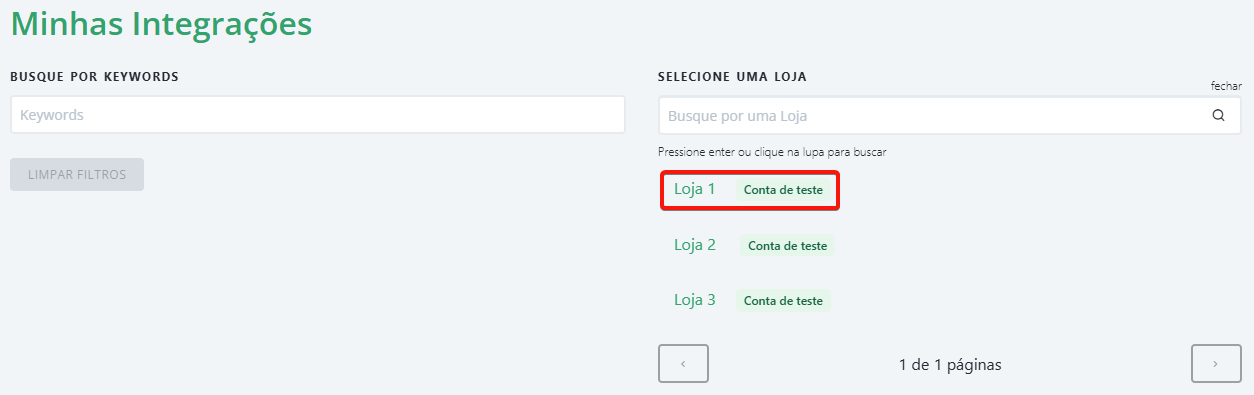
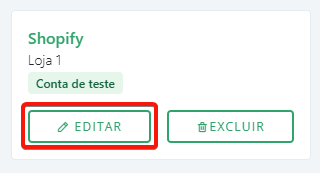
6- Após escolher a loja desejada, clique em Editar
7- Por fim:
a) Flag positivamente a opção Habilitar Pix modal?
b) No campo Tempo de expiração do Pix, em minutos preencha um valor de 1 a 7
c) Finalize clicando em Atualizar configurações
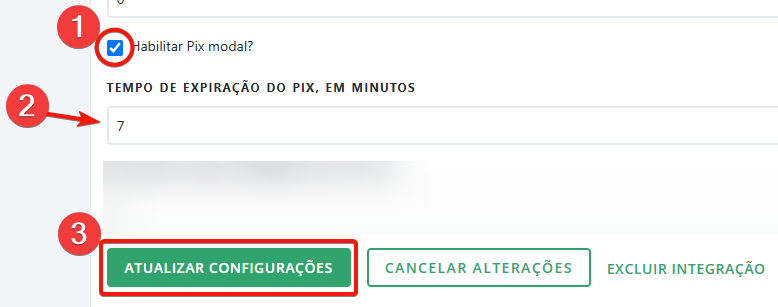
Pronto! O novo fluxo já está configurado e o cliente terá acesso à experiência Modal no checkout Shopify.
Regras ShopifySeguindo as normas da plataforma, o tempo máximo de expiração para o pix Modal é de 7min. Além disso, o estoque só é mobilizado após a conclusão do pagamento.
Caso seu negócio precise de mais flexibilidade em relação a algum desses pontos, recomendamos o uso do fluxo Redirect.
Updated about 2 months ago