---
updatedAt: 2026-08-07T18:08:26.000Z
agentTools:
projectIndex: https://docs.pagar.me/llms.txt
---
# Configurando o módulo
Agora que o módulo está instalado, vamos entender como configurá-lo.
## Integração com HUB Stone
### _Ambiente de testes_
Recomendamos sempre integrar primeiramente em uma loja de teste para validar sua integração entre a plataforma e o Pagar.me e, após os testes bem sucedidos, realizar o mesmo em produção.
Vale ressaltar que os pedidos criados no **ambiente de teste não geram transações financeiras reais**.
Nessa etapa, vamos estabelecer a comunicação da sua loja Magento com a Stone, siga da seguinte forma:
1- No menu lateral esquerdo, clique em **Stone** > **Métodos de pagamento**
2- Ao localizar o meio de pagamento **Stone** dentro dele clique em **Configurações gerais**
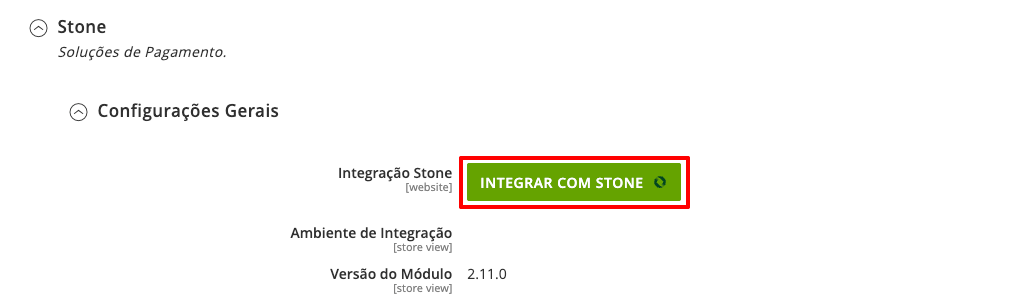
3- Clique no botão verde **Integrar com Stone**
4- Você será redirecionado à uma página. Para prosseguir com a instalação é necessário logar com sua conta Stone/Pagar.me. Caso ainda não possua uma conta Stone/Pagarme e deseja criar, basta clicar em "Ainda não tenho conta" e será redirecionado para nossa página de cadastro.
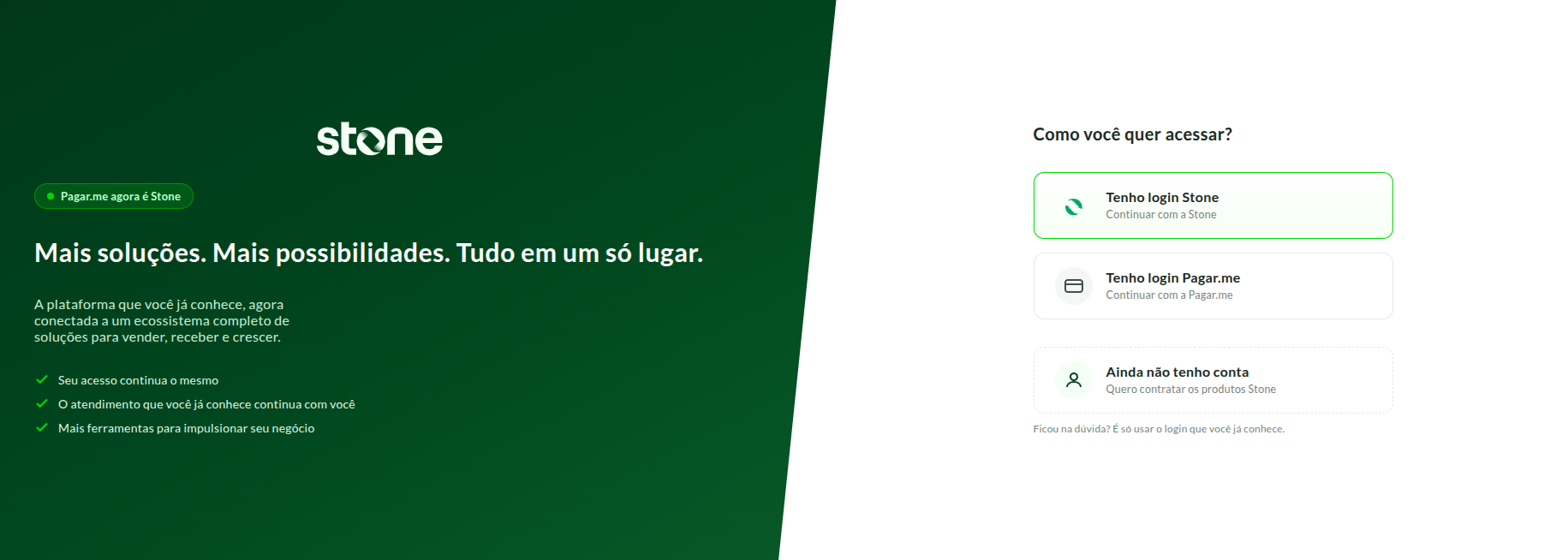
5- Após o login, você será redirecionado para a página de configuração da instalação, escolha **qual loja** deseja se conectar:

5- No final da página, clique em **Instalar APP**:
Ao final você retornará ao ambiente Admin do Magento, ainda nas Configurações gerais, poderemos validar a integração da seguinte forma:
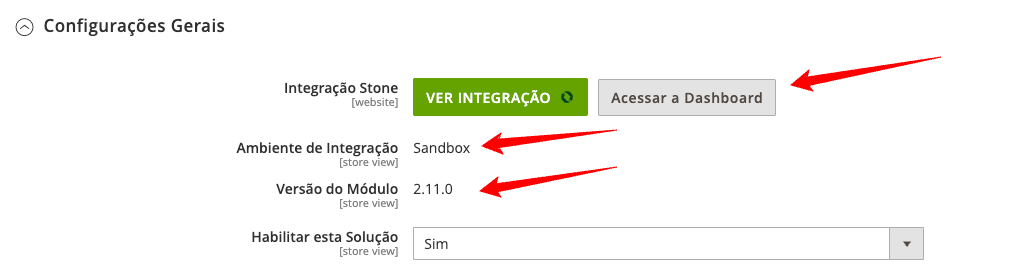
Aqui o botão de integração e demais campos que se referem a informações e integração, foram alterados. Você poderá visualizar integração dentro no **HUB Stone**, acessar de forma rápida a **Dashboard Stone** e saber em que **ambiente** a sua loja está integrada no momento (**sandbox ou produção**).
***
## Configurações gerais
### Configurações do checkout Magento
Para processar pagamentos no Brasil, existem alguns [dados obrigatórios](https://docs.pagar.me/reference/criar-pedido-2) para que a API Pagar.me possa fazer o processamento corretamente, vamos seguir com estes ajustes:
1- No menu lateral esquerdo, clique em **Stores** > **Configuration**
2- Ainda na lateral esquerda, mas no menu da página carregada, clique em **Customers** > **Customer configuration**
3- Em seguida, abra a sessão **Create new account option**
4- No campo **Show VAT Number on Storefront** selecione a opção **Sim**
5- Após, vamos fechar a sessão atual e abrir a sessão **Name and Address Options**
6- No campo **Number of Lines in a Street Address** preencha o número **4**
Agora que já configuramos a plataforma para ter os 4 campos de endereço, vamos nomear esses campos no módulo Pagar.me.
1- No menu lateral esquerdo, clique em **Stone** > **Métodos de pagamento**
2- Após o carregamento da tela, abriremos a opção **Endereço do cliente**
Caso você vá utilizar o checkout padrão do Magento, recomendamos a definição dos campos conforme foto acima.
### Configurando o módulo Stone
Agora vamos seguir com a configuração do módulo em si:
1- No menu lateral esquerdo, clique em **Stone** > **Métodos de pagamento**
2- Ao carregar a página, abra a sessão **Configurações Gerais**
Customize da forma que preferir, mais detalhes sobre os campos na tabela.
| Campo | Opções | Função |
| :------------------------------------------------- | :------- | :------------------------------------------------------------------------------------------------------------------ |
| **Habilitar esta solução** | Sim/ Não | Define se o Pagar.me será utilizado ou não como processador de pagamento da sua loja |
| **Habilitar multicompadores** | Sim/ Não | Define se a funcionalidade de [multicompradores](https://docs.pagar.me/docs/multicompradores) será utilizada ou não |
| **Sempre cria pedidos** | Sim/ Não | Define se criaremos ou não pedidos no Magento quando o pagamento não for autorizado (falha) |
| **Enviar mudanças no status do pedido via e-mail** | Sim/ Não | Define se a plataforma enviará e-mail ao comprador sempre que houver mudança de status em algum de seus pedidos |
***
## Configuração Dashboard Stone
Vamos seguir com a próxima configuração ainda na mesma página.
1- Na aba de **Configurações Gerais** clique no botão **Acessar a Dash Stone**
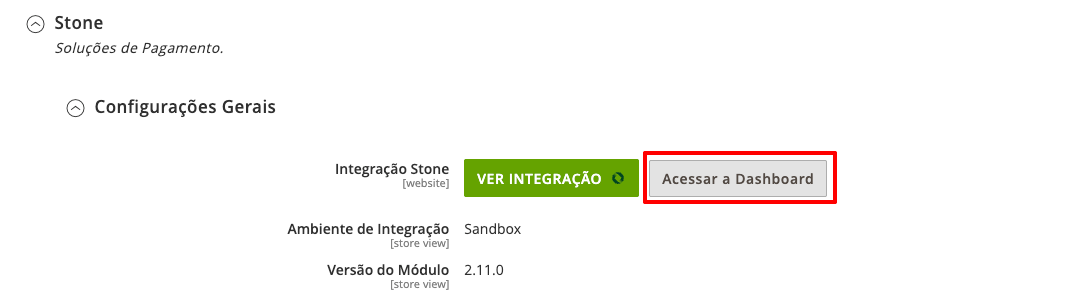
2- Já na nova guia da Dashboard Stone, clique em **Configurações** > **Pedidos**
3- Na sessão **Pedidos**, clique em **Editar**
4- Ative as opções **Multicompradores** e **Multimeios de pagamento**

5- Para finalizar, basta confirmar as alterações com sua **senha** e em seguida, clicar no botão **Salvar alterações**
Feito! Na próxima sessão iremos configurar os meios de pagamento um a um para finalizar o processo.